Docker
镜像,容器,数据卷
什么是Docker?
官网解释: Docker是一组平台即服务(PaaS)的产品。它基于操作系统层级的虚拟化技术,将软件与其依赖项打包为容器。托管容器的软件称为Docker引擎。 Docker能够帮助开发者在轻量级容器中自动部署应用程序,并使得不同容器中的应用程序彼此隔离,高效工作
可以这么理解:
项目运行需要运行软件,假如a系统装了软件的函数库和依赖库,b系统上面可能不支持,不兼容,为了解决差异化和不兼容,我们可以把函数库和依赖库放在一个容器中, 一起放在系统内核中运行,系统版本都会依赖系统内核,直接在内核中运行,就解决了差异化和不兼容问题,而这个落地技术就是Docker!
包含两部分
镜像:把程序需要的依赖库,函数库,环境配置等文件放在一起,就叫做镜像,类似于安装包
容器:从镜像中拿出来运行的进程就是容器,一个镜像可以运行多个容器,类似于运行环境
下载安装:
DockerHub (镜像托管平台,但是是国外了,访问下载有点慢),我们可以用国内的镜像,比如阿里云镜像库,网易云镜像服务等
1:yum 包更新到最新
yum update
2:安装需要的软件包, yum-util 提供yum-config-manager功能,另外两个是devicemapper驱动依赖的
yum install -y yum-utils device-mapper-persistent-data lvm2
3: 设置yum源
yum-config-manager --add-repo https://mirrors.aliyun.com/docker-ce/linux/centos/docker-ce.repo
sed -i 's/download.docker.com/mirrors.aliyun.com\/docker-ce/g' /etc/yum.repos.d/docker-ce.repo
yum makecache fast
4: 安装docker,出现输入的界面都按 y
yum install -y docker-ce
5: 查看docker版本,验证是否验证成功
docker -v
6: 启动docker环境
systemctl start docker
7: 设置开机自启动
systemctl enable docker
配置镜像:
默认情况下都是从dockerhub官网下载镜像 https://hub.docker.com/ 但是太慢,所以这里我们用国内的
创建或修改 /etc/docker/daemon.json 文件,可以用第一个,也可以用第二个
中国科技大学镜像地址
{
 "registry-mirrors":["https://docker.mirrors.ustc.edu.cn"]
}

网易云镜像地址
{
 "registry-mirrors":["http://hub-mirror.c.163.com"]
}

阿里云镜像,需要自己手动生成的加速地址:https://cr.console.aliyun.com/

然后重启Docker
systemctl restart docker

查看是否成功
docker info
常用镜像命令:
查看本地镜像
docker images

搜索镜像仓库,推荐:https://hub.docker.com/
docker search 镜像名称

下载(拉取)镜像,镜像名称格式为 名称:版本号
docker pull 镜像名称

删除镜像
docker rmi 镜像名称
容器是什么?
容器你可以当作一个网站。访问需要有名字,有地址,你现在想要访问,我们就需要先从镜像中取出来一个,放在容器中来运行,
容器要放在宿主机上运行,什么是宿主机呢?你可以理解为一个小区,小区就是宿主机,每栋楼就是容器,想要访问需要先找到小区地址,再找到对应的楼号 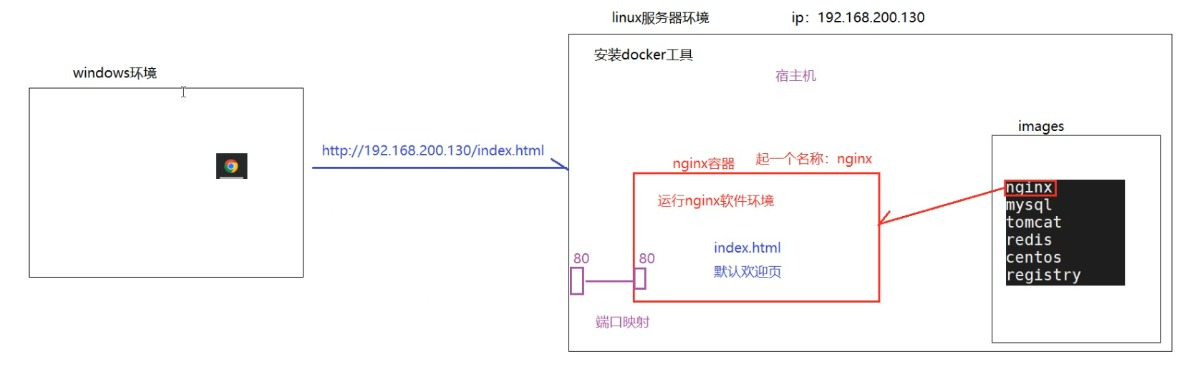 端口映射就是楼号对应小区,80默认可以不用写
怎么运行容器
查看本地容器
docker ps 	  # 能查看正在运行
docker ps -a  # 能查看所有的容器(运行的和停止的)

创建一个新的容器并运行(-d  后台运行容器,并返回容器ID  -p 主机端口:容器端口  指定映射关系)
docker run -d -p 主机端口:容器端口 --name=容器名 镜像名称
这里就是运行容器,-d是再后台运行,-p就是映射,然后--name= 是给容器起个名字 然后根据镜像来创建
比如创建nginx
docker run -d -p 80:80 --name=nginx nginx:latest  后面latest是指定哪个版本,不写就默认是最新的

进入容器内部
docker exec -it 容器名称 bash

启动容器
docker start 容器名称

查看容器日志
docker logs 容器名称

停止容器
docker stop 容器名称

# 删除容器
docker rm [-f] 容器名称
部署mysql:
# 创建并启动容器,-e是指定环境,密码是root,然后反斜杠\是换行,要不然直接回车就执行了。
docker run -d -p 3306:3306 --name=mysql -e MYSQL_ROOT_PASSWORD=root mysql:5.7 \   下面是设置字符集为utf-8
--character-set-server=utf8mb4 --collation-server=utf8mb4_unicode_ci

# 操作容器中的mysql
docker exec -it mysql /bin/bash部署tomcat:http://端口号:8080/index.html
# 创建并启动容器
docker run -d --name=tomcat -p 8080:8080 tomcat:8.5

#因为tomcat默认没有欢迎页,所以我们在本地模拟一个项目(创建一个hello目录,然后向目录中输出一个文件index.html,内容为hello world)
mkdir -p /root/tomcat/webapps/ROOT
echo "hello world" > /root/tomcat/webapps/ROOT/index.html

# 从宿主机复制文件到容器(docker cp 宿主机路径 容器名称:容器路径)
docker cp /root/tomcat/webapps/ROOT tomcat:/usr/local/tomcat/webapps/

# 操作容器中的tomcat
docker exec -it tomcat /bin/bash
部署Redis:
# 创建并启动容器
docker run -d --name=redis -p 6379:6379 redis:5.0

# 操作容器中的redis
docker exec -it redis /bin/bash
如果里面容器被删了,那么数据也会被删,所以这里我们把数据设置为持久化
可以用数据卷:数据卷就是一个磁盘目录,存在宿主机,将来你这个数据卷放啥, 容器中就会同步更新。想要同步就需要再创建容器的时候挂载这个数据卷
# 创建启动容器时,使用 –v 参数 设置数据卷
docker run ... –v 宿主机目录(文件):容器内目录(文件) ...
# 在/root目录下创建tomcat目录用于存储tomcat数据信息
mkdir -p /root/tomcat/webapps

# 创建容器,设置端口映射、目录映射
# docker run ... –v 宿主机目录(文件):容器内目录(文件) ...
docker run -d --name=tomcat1 -p 8081:8080 -v /root/tomcat/webapps:/usr/local/tomcat/webapps tomcat:8.5

docker run -d --name=tomcat2 -p 8082:8080 -v /root/tomcat/webapps:/usr/local/tomcat/webapps tomcat:8.5
注:
镜像都是按照层次来存放的,比如a镜像有1,2,3,4 层。假如我们要再下载b镜像,3,4,5,6,这里我们可以看到都有a已经有3和4了,我们就下载b的时候就不需要再下载一样的了,直接用a镜像的3和4就可以了
删除镜像的时候要先关闭运行中的容器
怎么自己制作镜像呢?
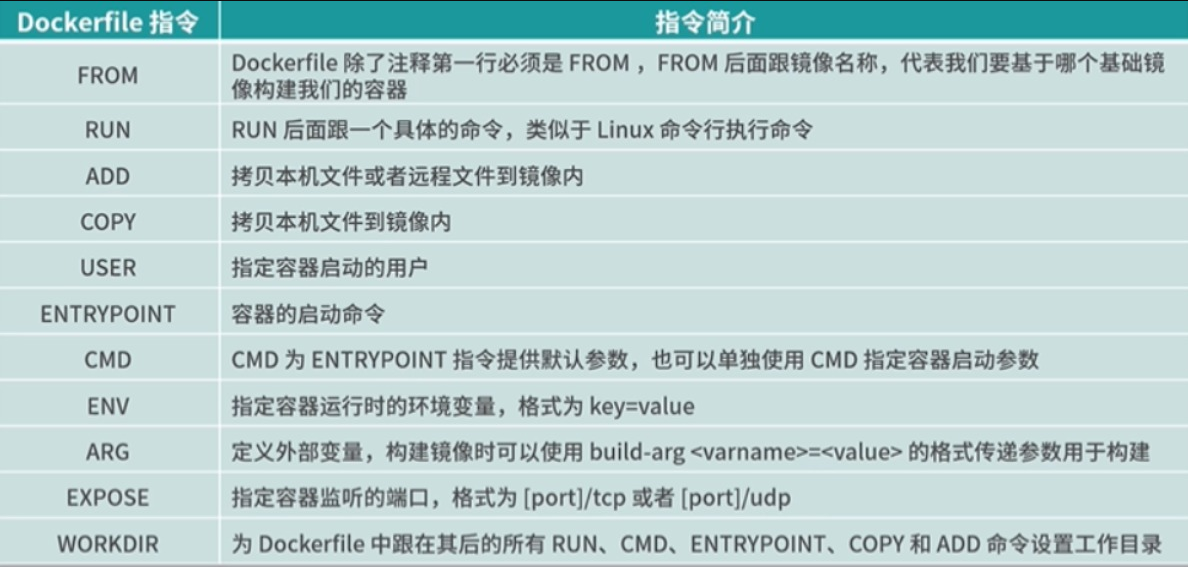
比如把我们自己的springboot jar包上传。先把我们的jar包放在linux root文件夹下,然后再同一层创建一个`springboot-dockerfile`文件,写上指令

# 定义基础镜像(从哪个镜像的基础上开始做)
FROM java:8
# 定义作者信息(可以省略)
MAINTAINER  itheima <itheima@itcast.cn>
# 将jar包添加到容器,并改名为app.jar
ADD springboot-hello-0.0.1-SNAPSHOT.jar app.jar
# 镜像启动容器的时候,执行的命令
CMD java -jar app.jar
然后我们通过dockerfile构建镜像
# -f :指定要使用的Dockerfile路径   -t :指定生成的镜像名称   .  镜像构建过程中的上下文环境的目录
docker build -f ./springboot-dockerfile -t app-itheima .
查看生成的镜像,并运行容器
docker images
docker run -d -p 18080:8080 app-itheima:latest
把镜像变成压缩包:
# 1、将镜像进行压缩(制作压缩包不能使用iamgeID)
docker save -o 压缩文件名称 镜像名称:版本号
比如打包我们上面的app-itheima  -o是指定压缩文件的名字,注意后面指定镜像名称不能用iamgeID,要不然解压后没有名字了。。。
docker save -o heima.tar app-itheima

# 2、解压文件获得镜像
docker load –i 压缩文件名称
以后开发的时候,需要多个容器同时运行,我们还要一个一个创建容器,太浪费时间,所以这里用一个工具
# 安装docekr compose 工具
curl -L https://github.com/docker/compose/releases/download/1.22.0/docker-compose-`uname -s`-`uname -m` -o /usr/local/bin/docker-compose

# 设置权限
chmod +x /usr/local/bin/docker-compose

# 查看版本
docker-compose -version
然后我们可以把需要创建运行的容器写在一个配置文件中,通过命令来管理 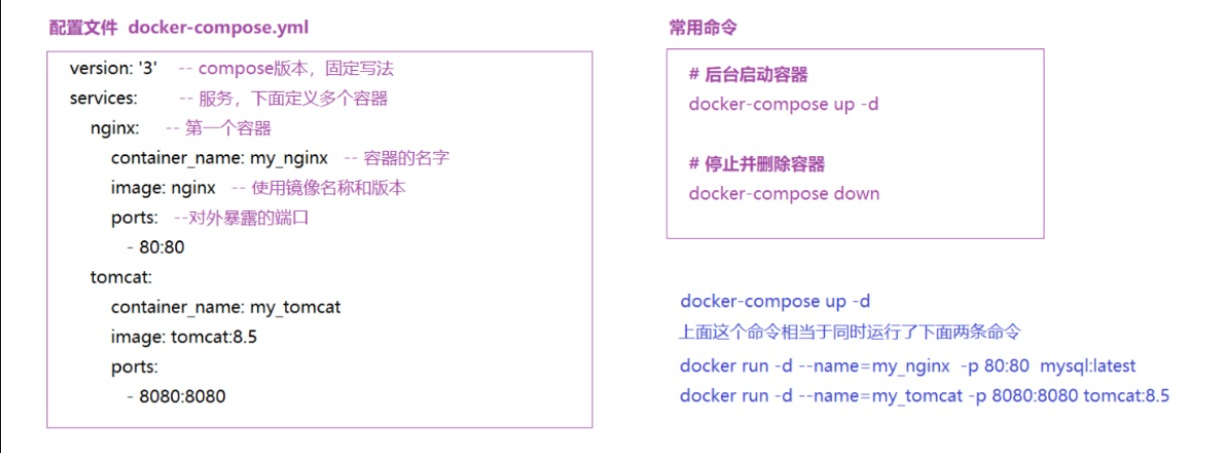 首先我们先创建一个目录
mkdir ~/docker-compose
cd ~/docker-compose然后再创建一个docker-compose.yml文件,同时我们配置的时候可以挂载文件
version: '3'
services:
  nginx:
   container_name: my_nginx
   image: nginx
   ports:
    - 80:80
  tomcat:
   container_name: my_tomcat
   image: tomcat:8.5
   ports:
    - 8080:8080
   volumes: //这里挂载数据卷
    - /root/tomcat/webapps:/usr/local/tomcat/webapps
  redis:
   container_name: my_redis
   image: redis:5.0
   ports:
    - 6379:6379
之前创建了容器,这里我们先删除
# 删除所有容器
docker rm -f `docker ps -aq`
# 这个也可以删除容器,执行此命令的时候,需要和配置文件在同一个目录下
docker-compose down

# 然后执行命令,启动容器
# 执行此命令的时候,需要和配置文件在同一个目录下
docker-compose up -d